01
เปิดไฟล์ติดตั้ง
หลังดาวน์โหลด ให้เปิดไฟล์ FortiClientVPNInstaller เพื่อเริ่มการติดตั้ง

ดาวน์โหลด ติดตั้ง และตั้งค่า IPsec VPN สำหรับมหาวิทยาลัยราชภัฏรำไพพรรณี · Windows และ macOS
เลือกดาวน์โหลดไฟล์ติดตั้งให้ตรงกับระบบปฏิบัติการของคุณ
หลังดาวน์โหลด ให้เปิดไฟล์ FortiClientVPNInstaller เพื่อเริ่มการติดตั้ง
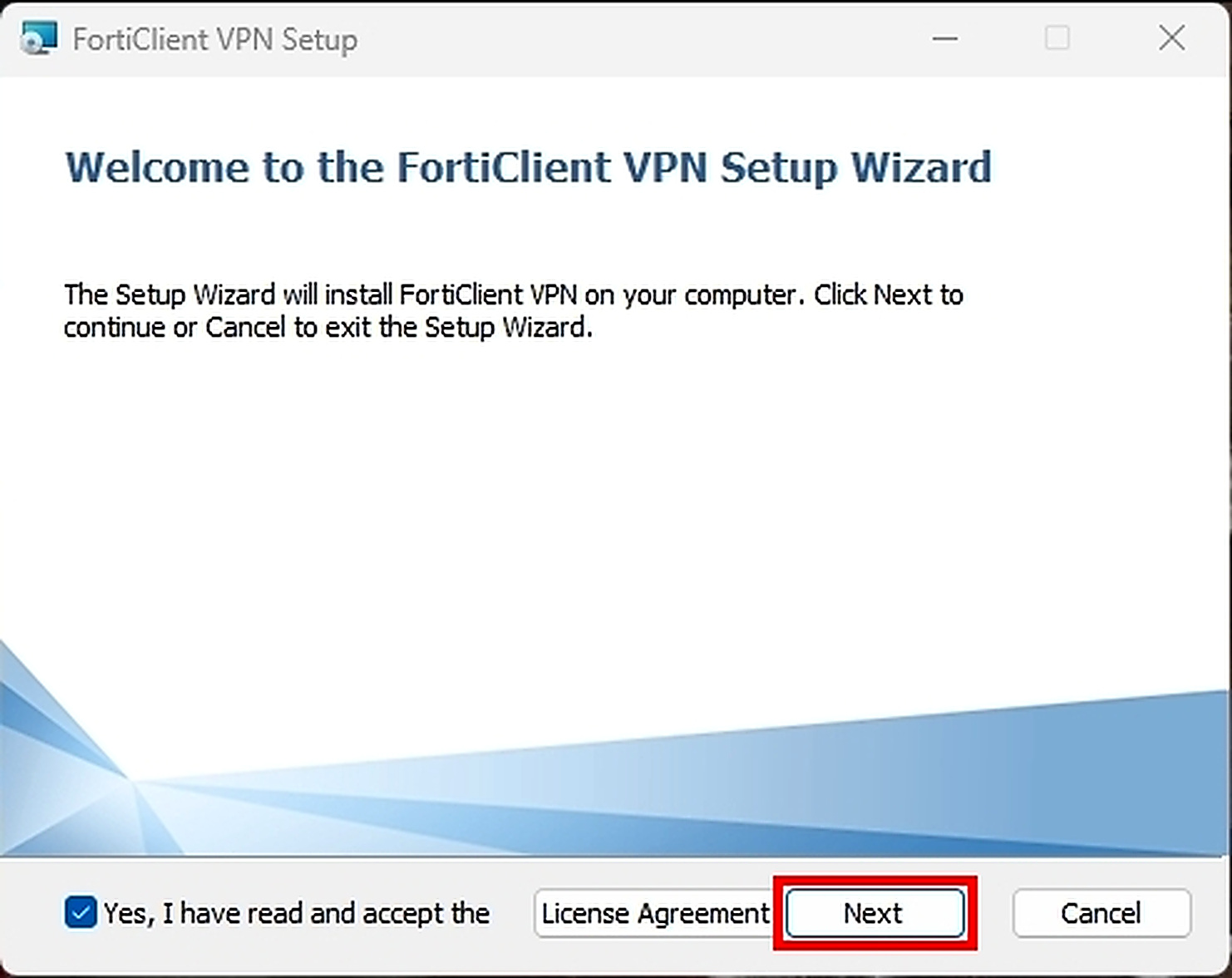
ทำเครื่องหมาย Yes, I have read and accept แล้วคลิก Next
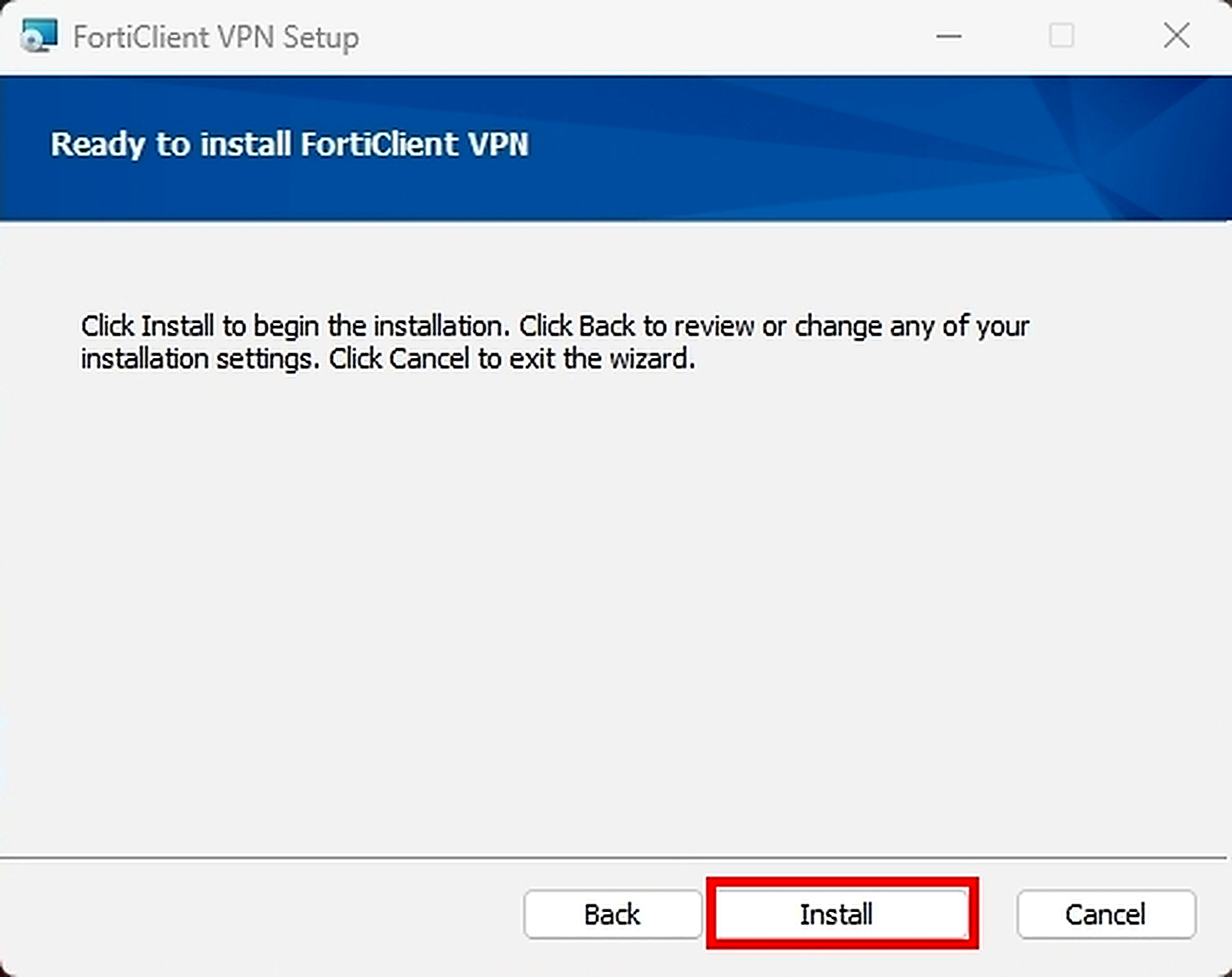
กด Install เพื่อเริ่มติดตั้งโปรแกรม
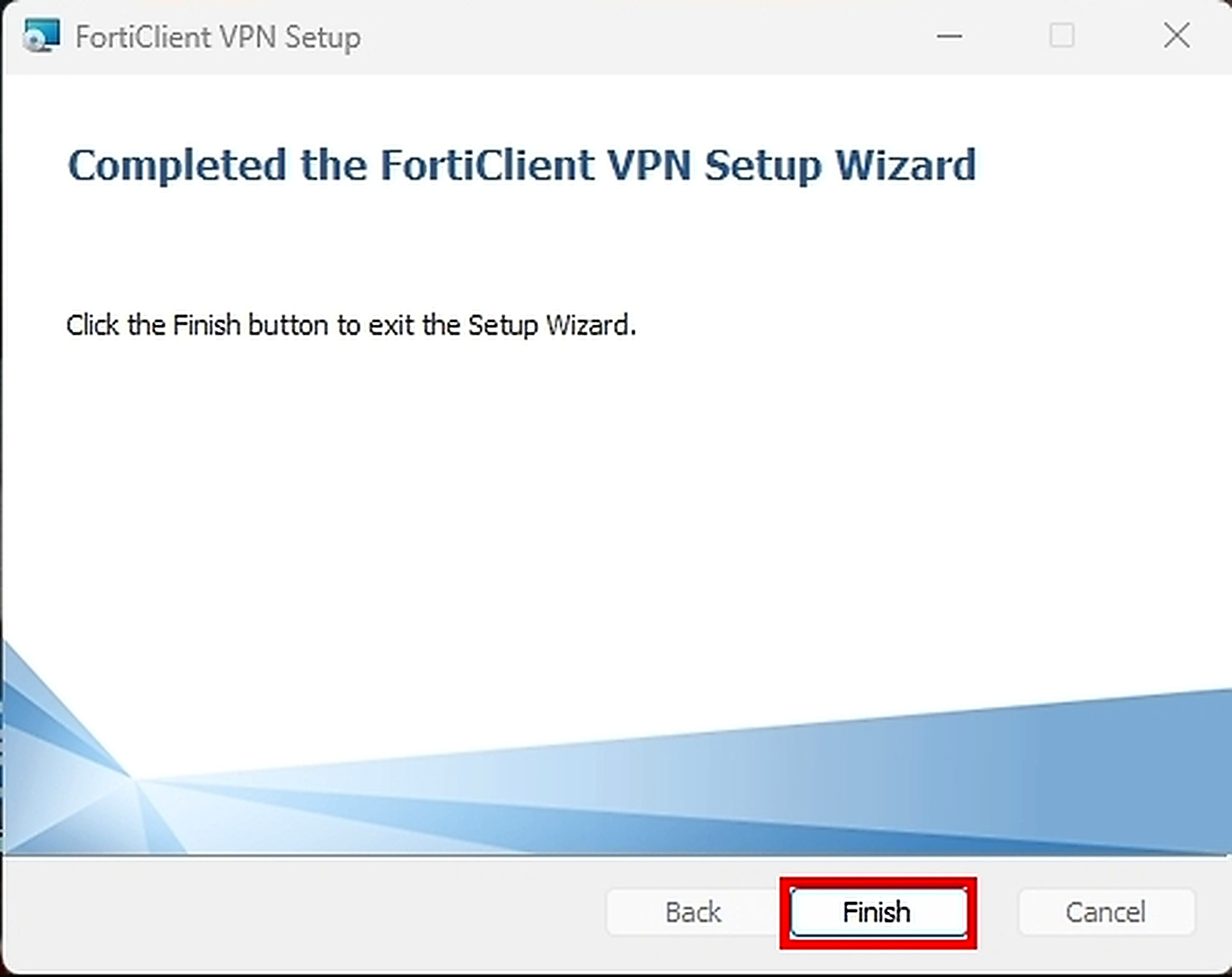
เมื่อการติดตั้งเสร็จสิ้น ให้คลิก Finish
เปิดโปรแกรมจากไอคอน FortiClient VPN บนเครื่อง

🔎 คลิกภาพประกอบเพื่อเปิดดูขนาดใหญ่ในแท็บใหม่
ดับเบิลคลิกไอคอน FortiClient VPN เพื่อเปิดโปรแกรม

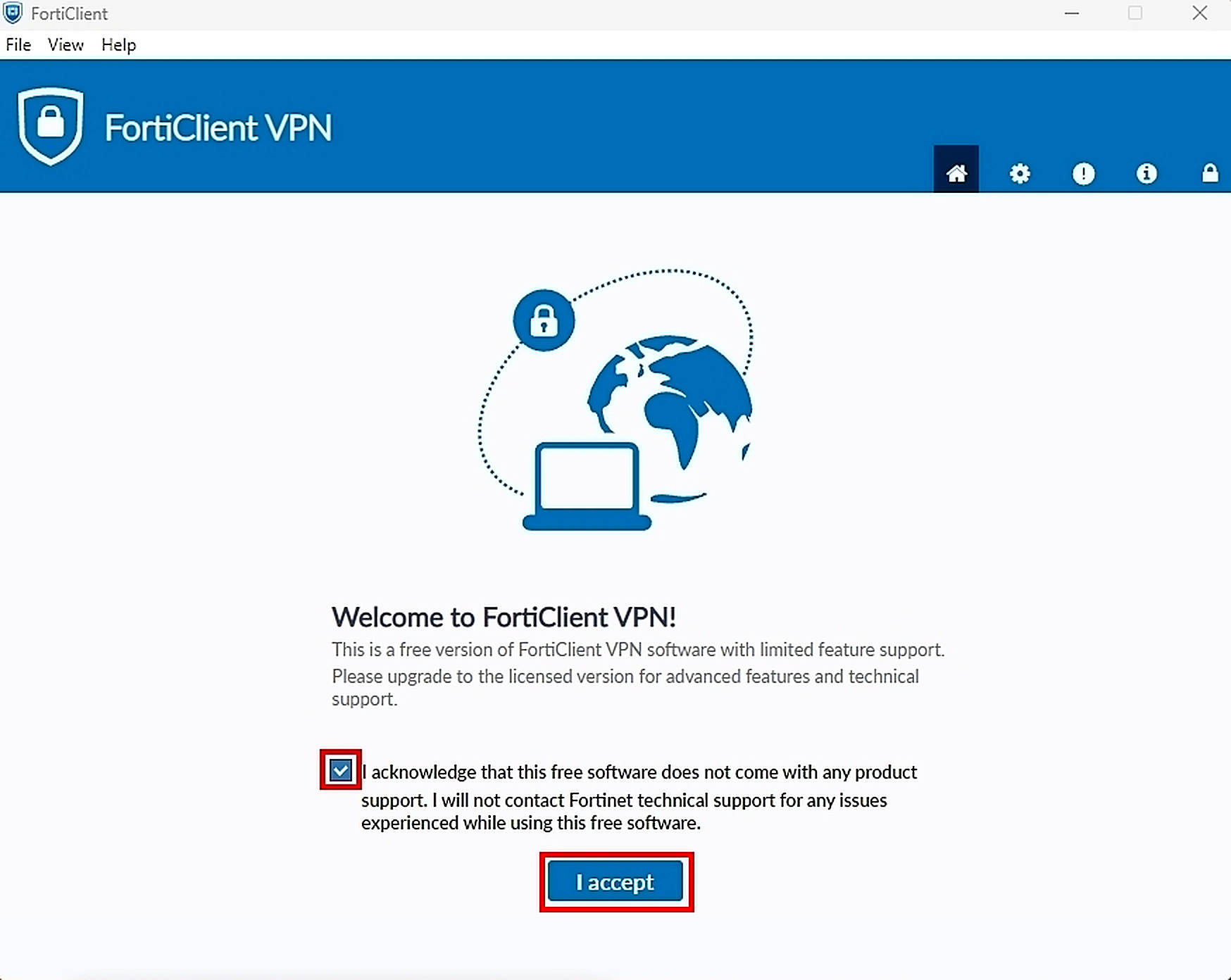
ทำเครื่องหมาย I acknowledge that this free software does not come with any product support แล้วคลิก I accept
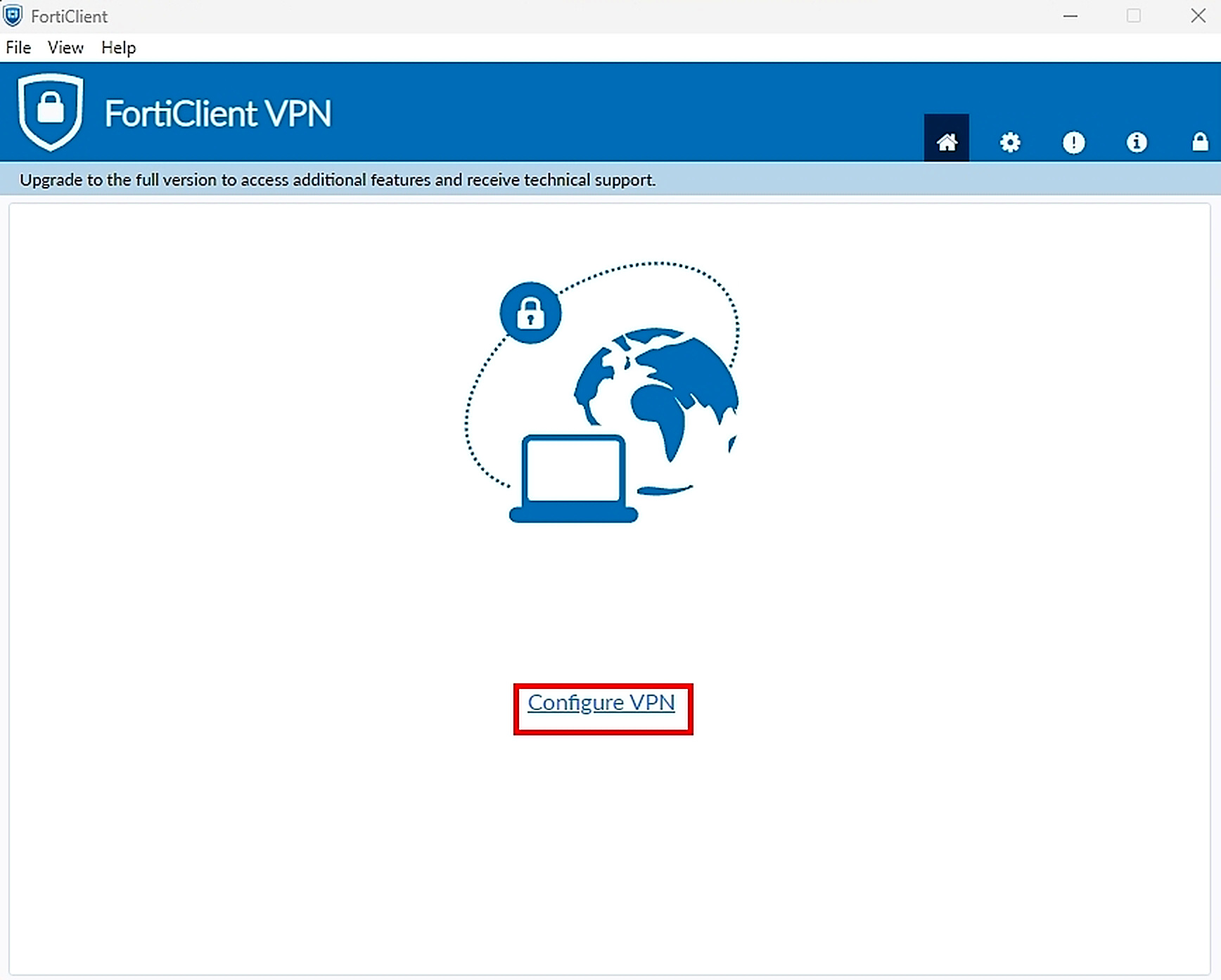
เลือกเมนู Configure VPN เพื่อสร้างการเชื่อมต่อ
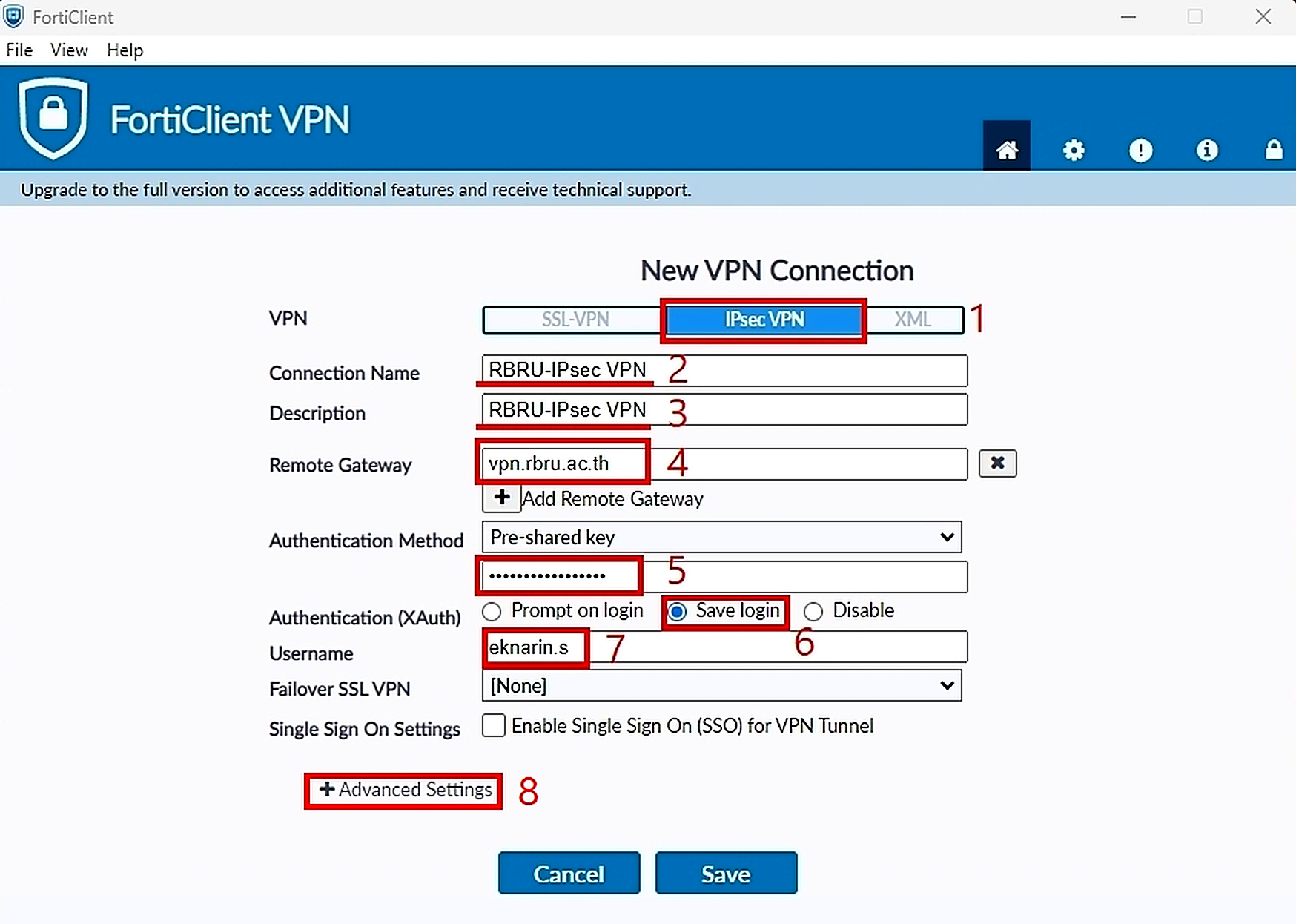
เลือก IPsec VPN; ตั้ง Connection Name และ Description เป็น RBRU-IPsec VPN; Remote Gateway เป็น vpn.rbru.ac.th; Authentication Method เป็น Pre-shared key (รับคีย์จากระบบ https://sso.rbru.ac.th, วิธีการรับคีย์ https://presharekey.rbru.ac.th); เลือก Save login; กรอก Username ของระบบยืนยันตัวตนมหาวิทยาลัย แล้วกด Advanced Settings
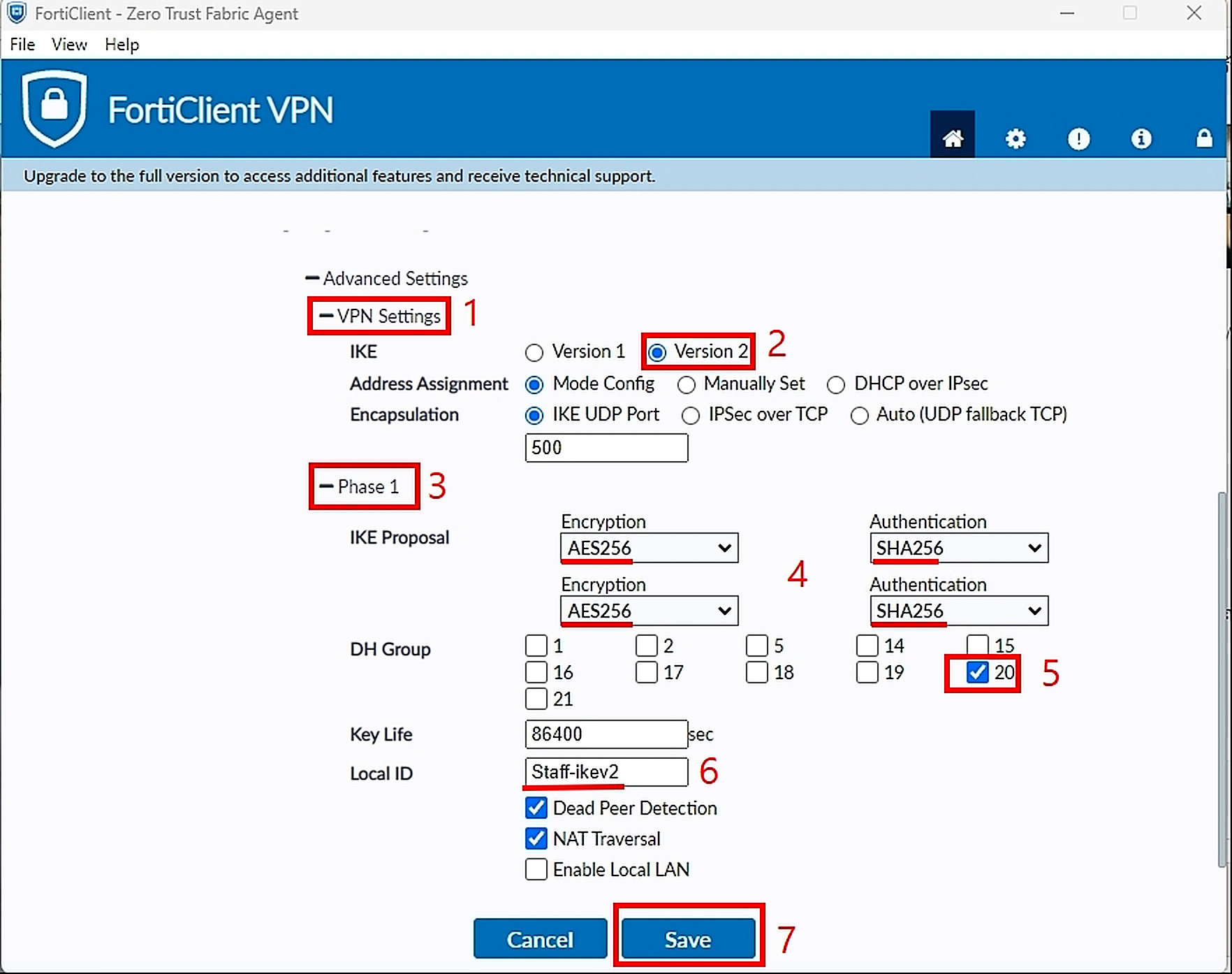
เลือก VPN Settings → IKE Version 2 → Phase 1; IKE Proposal ตามภาพ (AES256 / SHA256); DH Group 20; Local ID: Staff-ikev2 แล้วกด Save
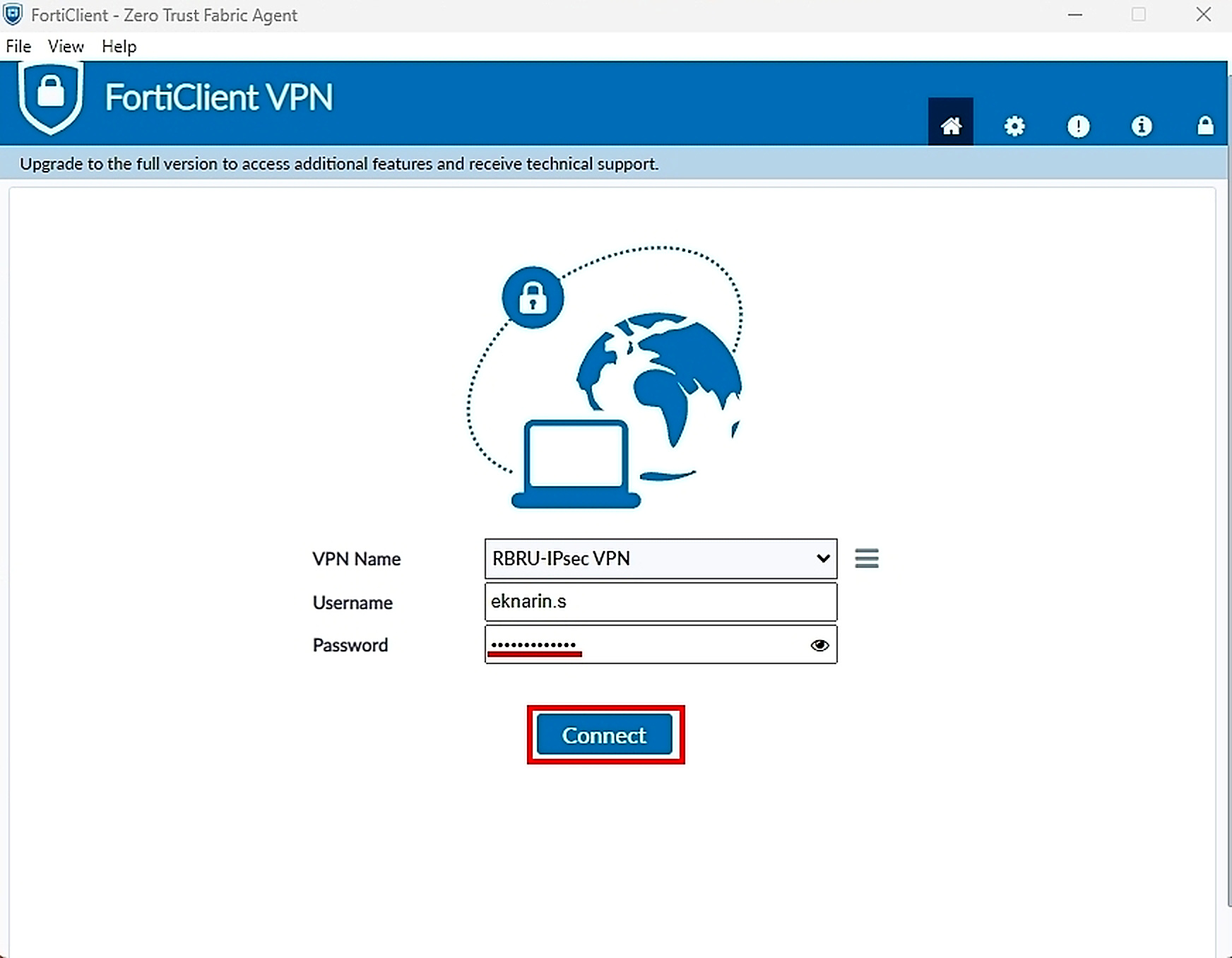
กรอกรหัสผ่านเดียวกับระบบยืนยันตัวตนของมหาวิทยาลัย แล้วกด Connect
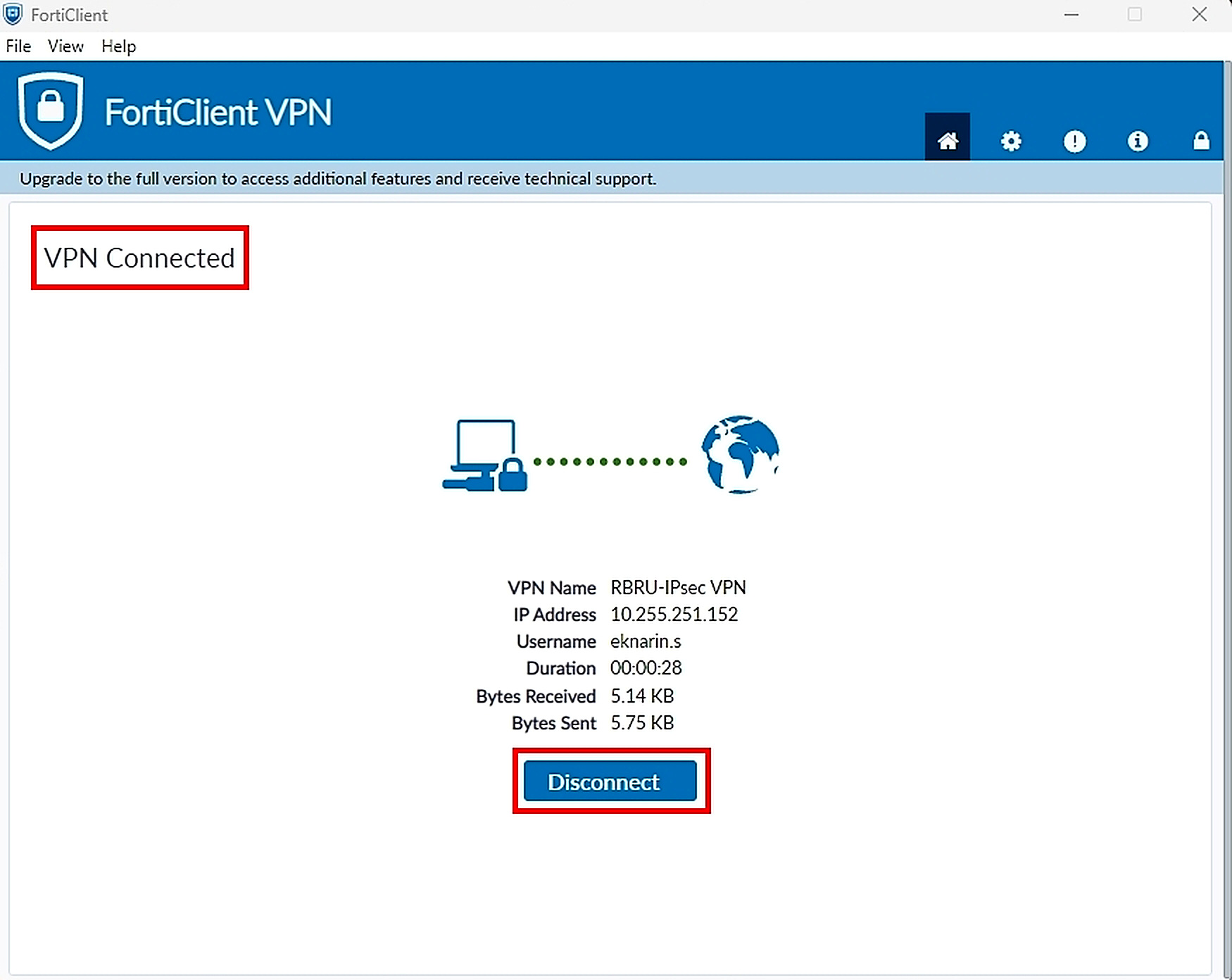
เมื่อขึ้น VPN Connected แสดงว่าเชื่อมต่อสำเร็จ หลังใช้งานเสร็จให้กด Disconnect